Noen brukere sier at de brukte tapte filer ved å trykke på Control Z ved et uhell. Har du noen gang møtt en slik situasjon? Snarveien til Control Z gir oss mye bekvemmelighet. Men det kan også slette filene dine ved en feiltakelse. Vet du hvordan du kan angre Kontroll Z, eller hvordan du kan hente de slettede filene tilbake til datamaskinen din? I denne artikkelen finner vi ut noen metoder for å angre Control Z, samt hvordan du kan gjenopprette filer som er slettet av Control Z. Hvis du finner slike løsninger, er det bare å begynne å lese denne artikkelen nå.
Motsatt av Ctrl Z
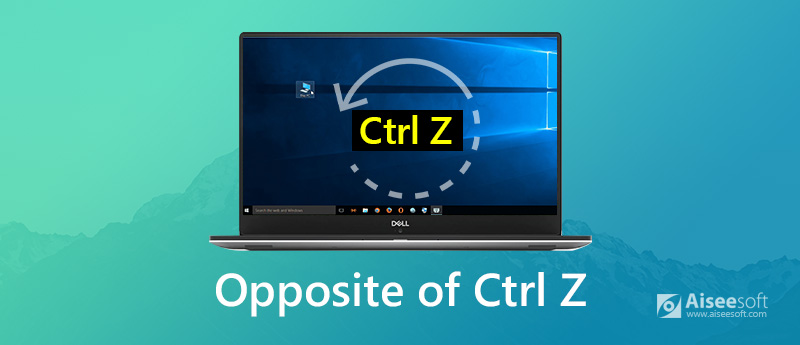
Når du vil gjenopprette de slettede dataene, kan du angre Control Z for å oppnå målet ditt. Vet du hva som er det motsatte av Ctrl Z? Hvis du ikke gjør det, kan du følge de neste enkle trinnene til operasjonene som er motsatt av Ctrl Z.
Vanligvis, hvis du tilfeldigvis sletter en fil ved å trykke på Control Z, kan du trykke på Control og Y-tastene på tastaturene dine samtidig for å angre Control Z. Control Y er standard snarvei for å gjøre om. Men du bør vite at omgjøringsoperasjonen kan være forskjellig i forskjellige applikasjoner.
Når du ikke klarer å gjenopprette de slettede filene ved å trykke på Control Y på tastaturene, kan du ganske enkelt fullføre prosessen med å angre Control Z på datamaskinen din med Angre slett-funksjonen manuelt.
I det vi nevnte ovenfor, viser vi noen måter som er motsatt av Ctrl Z for å hjelpe deg med å gjenopprette Ctrl Z-slettede filer. Hvis disse måtene ikke klarer å gjenopprette tidligere sletting av Ctrl Z, kan du gratis laste ned Aiseesoft Datagjenoppretting for å gjenopprette disse slettede filene.
 100 % sikker. Ingen annonser.
100 % sikker. Ingen annonser.
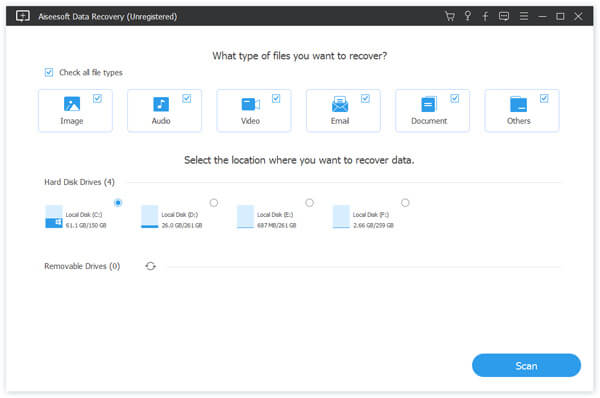
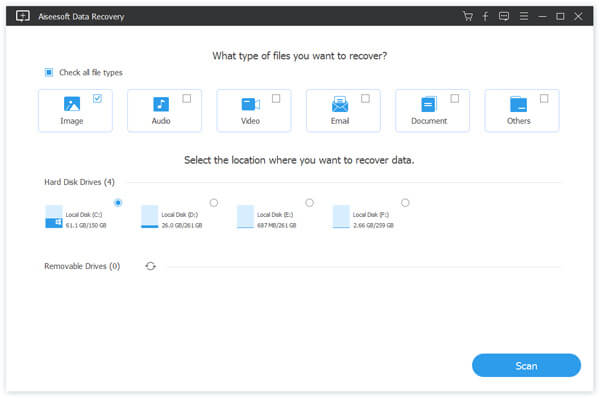
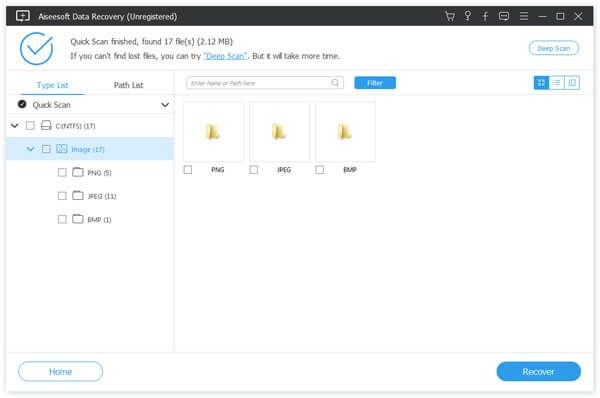
Aiseesoft Data Recovery er en kraftig og sikker datarekonstruksjon, som kan hjelpe deg med å gjenopprette nesten alle slettede eller tapte filer fra datamaskin, harddisk, flash-stasjon, etc. på Windows og Mac. Uansett hvilke filer du mistet, kan denne programvaren for filgjenoppretting alltid være din beste assistent. Hvis du er interessert i å gjenopprette filer som er slettet med Ctrl Z-snarveien, kan du lese og følge de neste trinnene.
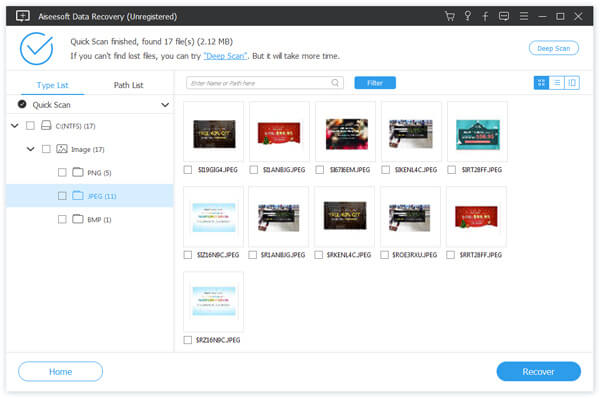
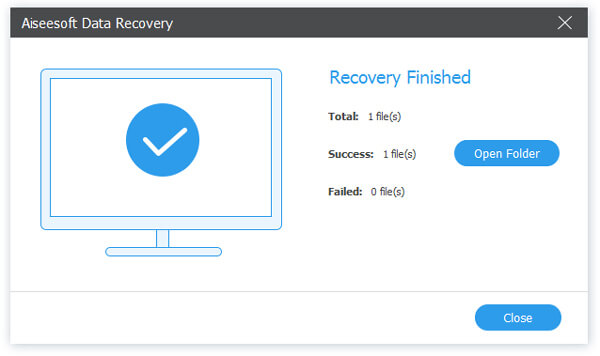
konklusjonen
I denne artikkelen kan du lære noen operasjoner om hvordan du angir Control Z, samt hvordan du kan gjenopprette data som er slettet med Ctrl Z-snarveien. Hvis du fortsatt har spørsmål om løsningene som er motsatt av Ctrl Z, kan du kontakte oss. Du kan også dele denne artikkelen til vennene dine som er i nød nå. Håper du kan få noe nyttig av denne artikkelen.
 Mac OS Update - Hvordan laste ned og oppdatere Mac-operativsystemet
Hvordan oppdaterer du Macen? Er det noen enkel måte å raskt laste ned og installere det nyeste Mac-operativsystemet som macOS Sonoma? Dette innlegget viser detaljerte trinn for å få Mac OS-oppdatering.
 Send / gjenopprett tekstmeldinger (SMS og MMS) med Hangouts på Android
Hvordan sender du en Google Hangouts-melding på Android-telefonen din? Hva om du mistet noen viktige Hangouts-meldinger? Hvordan gjenopprette tapte Hangouts-meldinger?
 Hva er feilkode -43 Mac, og hvordan fikser jeg det
Hvordan fikser jeg feilkode 43 på Mac? Hva betyr feilkode 43? Dette innlegget viser detaljer om hva feilkode -43 Mac er, og hvordan du kan fikse denne feilen med letthet.
 Legg igjen kommentaren din og bli med i diskusjonen vår
Gjenopprett dokument på PC / Mac
Gjenopprette tapte sider dokumenter Mac Gjenopprett overskrevne filer på Mac SD Card Recovery Mac Gjenopprett ikke-lagret Word-dokument på Mac Gjenopprette filer fra USB Flash Drive på Mac Gjenopprette en ødelagt Word-fil Den beste måten å gjenopprette slettede filer på
Aiseesoft Data Recovery er den beste datarekonstruksjonsprogramvaren for å gjenopprette slettede / tapte bilder, dokumenter, e-poster, lyd, videoer osv. Fra PC / Mac.
100 % sikker. Ingen annonser.
100 % sikker. Ingen annonser.

