Komme i gang
Introduksjon
Aiseesoft Mac video enhancer er den beste video enhancer. Det forbedrer videokvaliteten din og roterer sidelengs video til riktig vinkel på Mac. Det lar deg også redigere video med tilbudte beskjærings-, klipp- og vannmerkefunksjoner. I den følgende opplæringen får du vite hvordan du bruker Aiseesoft Mac Video Enhancer for å forbedre videokvaliteten.
Hvordan forbedre videoer på Mac
Trinn 1 Legg til videofiler på Mac
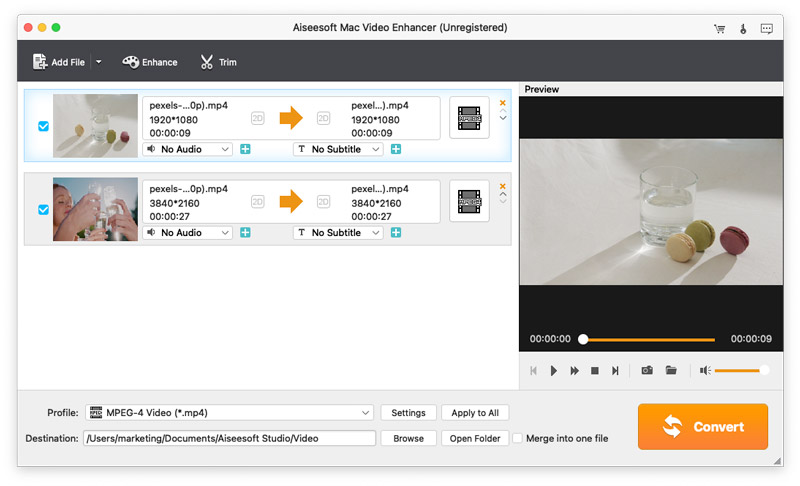
Installer denne programvaren for videoforbedring og kjør den på Mac. Klikk Legg til filer for å laste inn videoer. Her har du lov til å importere videofiler i bulk.
Trinn 2 forbedre
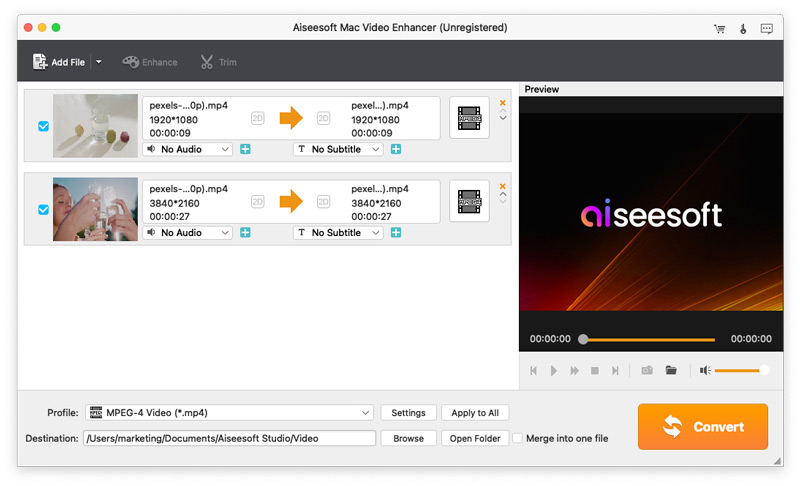
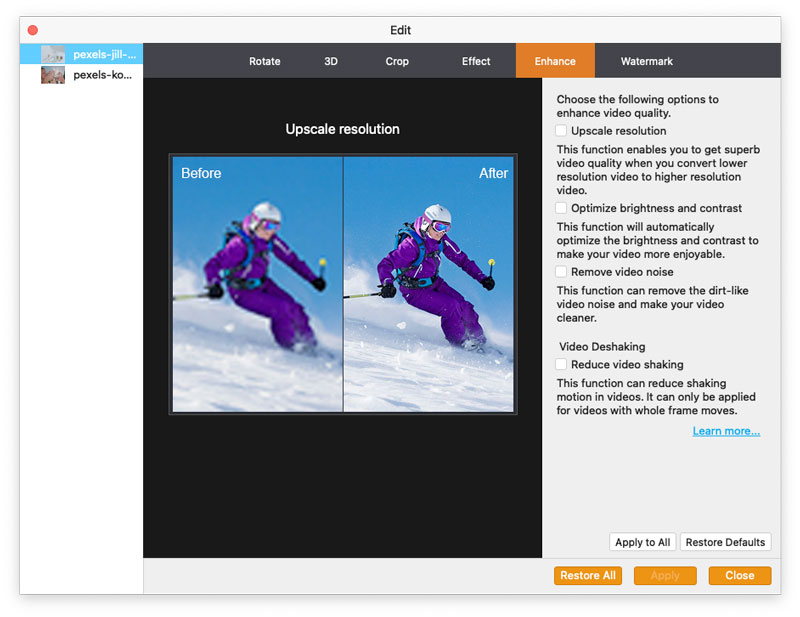
Klikk på forbedre knappen i hovedgrensesnittet for å begynne å forbedre videokvaliteten. Her tilbyr den tre måter å forbedre videokvalitet, oppskalere oppløsning, optimalisere lysstyrke og kontrast automatisk og fjerne videostøy. Du kan velge ønsket funksjon for å forbedre videoen din. For å få en perfekt effekt, foreslår vi at du krysser av for tre alternativer.
Trinn 3 Roter og snu
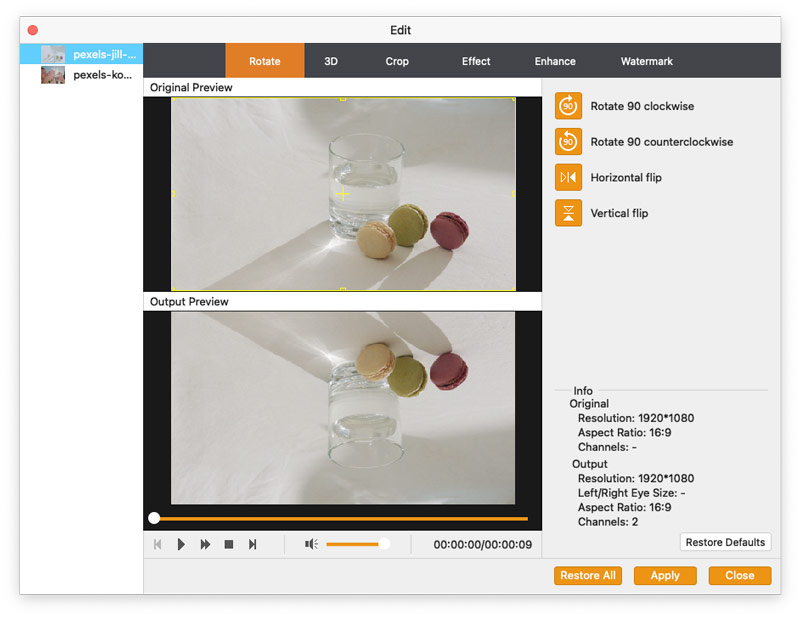
På grensesnittet til Enhance finner du knappen til Roter. Bare ett klikk for å rotere den innspilte sidelengs videoen for å korrigere vinkelen med 90 med klokken eller 90 mot klokken. Denne funksjonen lar deg også snu video vertikalt og horisontalt.
Trinn 4 Rediger
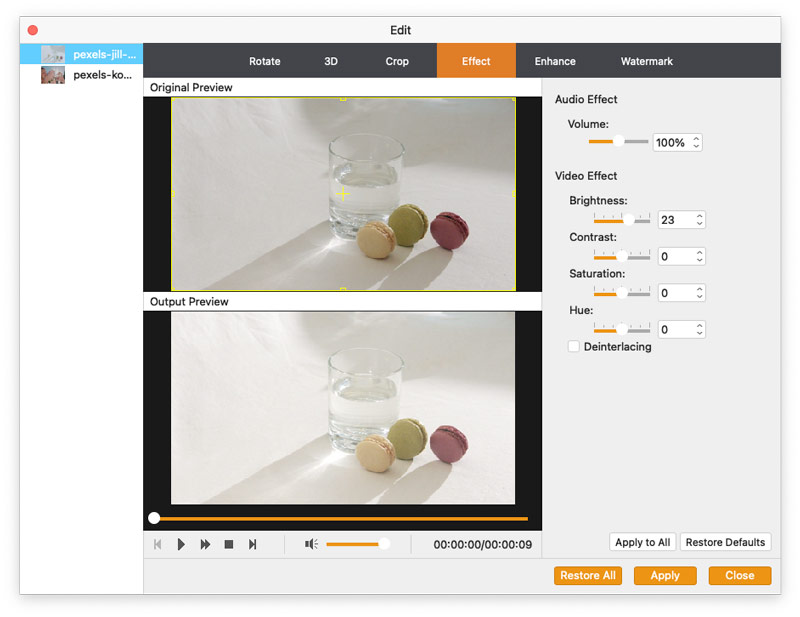
I effektgrensesnittet, trekk rullen for å justere videolysstyrke, kontrast, metning og fargetone. Du kan også regulere volumet for å kontrollere videolyden.
Trinn 5 Beskjær
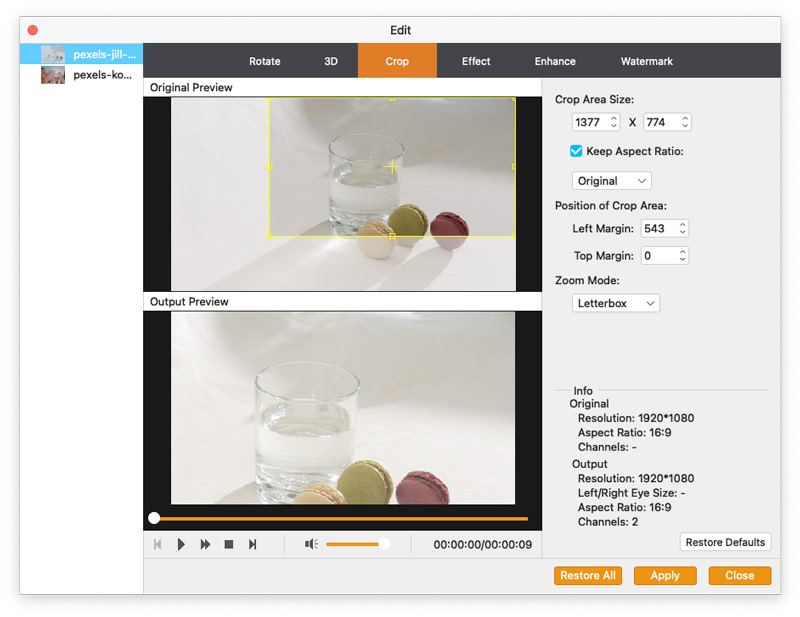
For å slette brevboksen med film som passer perfekt til skjermen din, eller få et nærbilde av favorittbildene dine, klikker du bare Beskjær for å stille inn avlingen etter dine behov.
Trinn 6 vannmerke
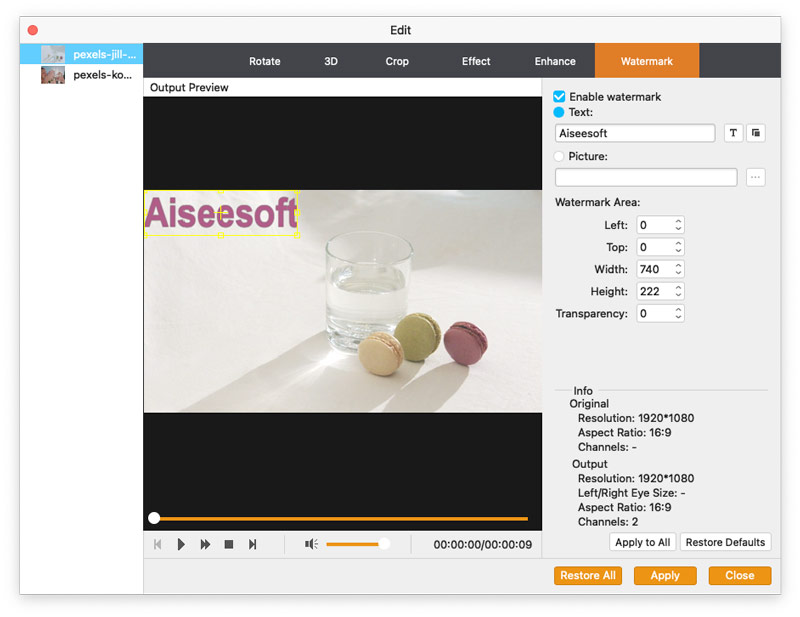
Klikk vannmerke > Aktiver vannmerke for å legge til enten tekst eller bilde for å spesifisere ditt personlige vannmerke. For tekst gir det font, effekter, skrivesystem og farge å definere. Når det gjelder bilde, er det ingen grense for bilder. Vannmerkeområdet og gjennomsiktigheten er tilgjengelig for justering.
Trinn 7 3D-modus
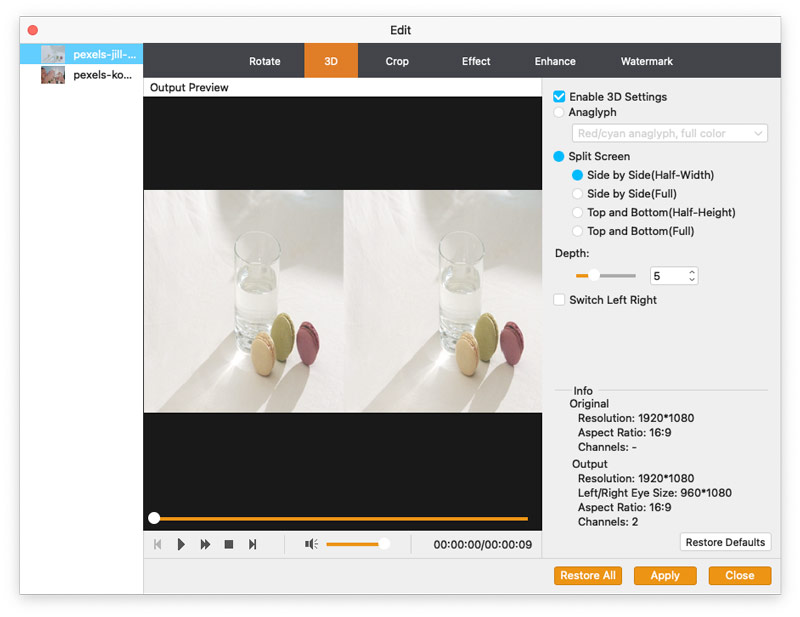
En av redigeringsfunksjonene er 3D-effekt. Truffet Aktiver 3D-innstillinger > Anaglyph/Spil Screen for å velge 3D-moduser. Reguler også dybden for å passe ditt behov. Klikk Påfør til høyre for å oppnå resultatene.
Trinn 8 Klipp ut og slå sammen
I hovedgrensesnittet er en annen fremtredende funksjon klipping og sammenslåing. Klikk Klipp for å gå inn i prosessen med å klippe video. Etter å ha bekreftet klippedelene, klikk på klippeknappen (bildet med en saks). Du har to måter å angi start- og sluttpunkt for klipping;
Metode en: dra de to pilene til stedet der du vil starte og slutte.
Metode to: rull ballen for å plassere der du vil starte, og klikk på venstre klammer for å finne startpunktet. Jobb på samme måte for å finne sluttpunktet.
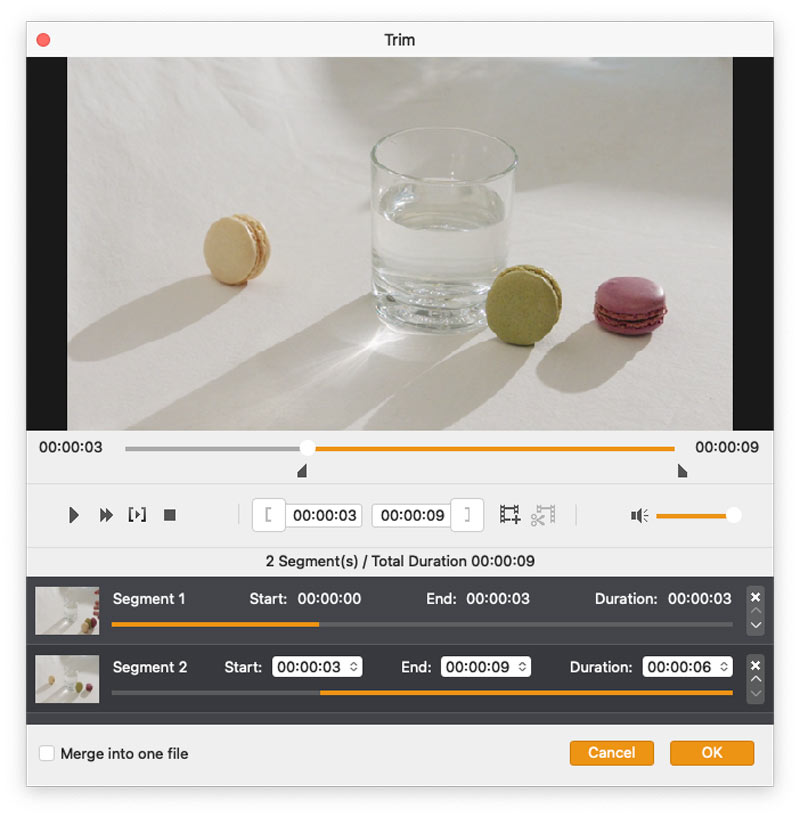
For sammenslåingsfunksjon har vi også to måter å realisere den på.
Metode en: I grensesnittet til Clip tilbyr den en radioboks for å slå sammen de klippede videoene ovenfor.
Metode to: I hovedgrensesnittet finner du radioboksen på bunnen, der du kan slå sammen klippede videoer eller andre videoer til en fil.
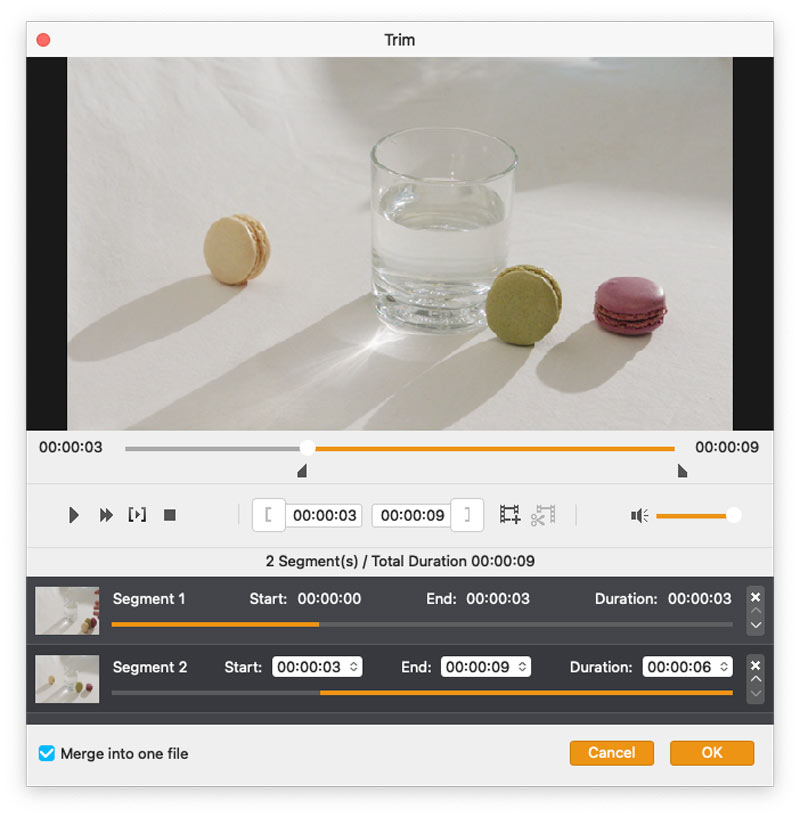
Trinn 9 Konverter
Etter å ha fullført alle forbedrings- eller redigeringseffektene, klikk Konverter i hovedgrensesnittet for å fullføre det siste trinnet. Før dette trinnet kan du angi utgangsvideoformatene dine. Det er enkelt å velge ett slags format fra rullegardinmenyen til Profil.