
Oppsummering
Ser du etter de beste Pokemon-spillene? Dette innlegget introduserer historien til Pokemon-spill, sammen med de 10 beste Pokemon-spillelisten. Du kan også lære hvordan du spiller inn Pokemon-spill i den følgende artikkelen.

Oppsummering
Ser du etter de beste Pokemon-spillene? Dette innlegget introduserer historien til Pokemon-spill, sammen med de 10 beste Pokemon-spillelisten. Du kan også lære hvordan du spiller inn Pokemon-spill i den følgende artikkelen.
Pokémon (Pokémon) kan betraktes som en outlier om utviklingen av spill, men det er fremdeles en av de mest ikoniske dataspillseriene gjennom tidene. Først introdusert for verden som et Game Boy-videospill av Nintendo i 1996, ble dette populære RPG (rollespillet) snart en internasjonal sensasjon. Millioner av spillere over hele verden har siden forelsket seg i Pokemon. Selv om du ikke spiller spill, kan du spille Pokemon-kort og være kjent med animasjonen og tegneserien.

Pokémon-spill
I tjue år har Pokémon-selskapet og Game Freak utviklet mange generasjoner av de spennende spillene og dets mange spin-offs, først og fremst for Nintendos spillprodukter. Fra den opprinnelige Game Boy til 3DS har det vært Pokemon-spill for hver eneste store Nintendo-spillenhet. I denne artikkelen vil vi snakke om 5 beste Pokemon-spill og 5 vanvittige gode online spill generelt, og introdusere en effektiv måte å spille inn Pokémon-spill på hvis du har etterspørsel.
Med Pokemon-spillene som fyller 20 år i år, og med den forestående ankomst av mobilspillet AR (augmented reality) Pokemon GO, ønsker vi å liste opp fem flotte videospill, i ingen spesiell rekkefølge, for å se tilbake på de beste seriene i historien til Pokemon-spillene.
Pokémon: rød og blå versjon
Som de første avdragene av Pokemon-serien ble Pokemon Red Version og Blue Version opprinnelig utgitt i Japan som Pocket Monsters: Red & Green i 1996. De ble utgitt som Red and Blue-versjonen da de først ble introdusert for Amerika, Australia og Europa. Kanskje er rød og blå versjon ikke det beste Pokemon-spillet, men med den klassiske grafikken og musikken, må det gi deg det dypeste inntrykket. Selv for i dag, når du starter reisen på Pokemon, tar du på deg rollen som en Pokemon-trener og reiser over hele landet og søker etter Pokemon-monsteret fra det opprinnelige 150, kjemper og handler når du møter gymledere og prøver å stoppe Team Rocket, du kan fremdeles føle den opprinnelige spenningen fra den.
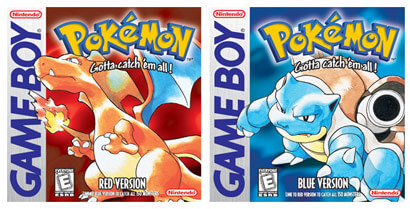
Pokémon-spilleliste - Pokémon: Red and Blue Version
Pokémon: Fire Red Versjon
Hvis rød og blå versjon tar deg med til Pokemon-verdenen, kan Fire Red la deg vende tilbake til den fantastiske Kanto-verdenen. Sammenlignet med det originale Pokemon-spillet, har Fire Red Versjon mye bedre kvalitet og musikk. Med fantastisk GBA-grafikk og mange overraskende nye funksjoner, kan eventyret gi deg bedre spillopplevelse. Dessuten kan du spille det på DS. Hvis det er det første Pokémon-spillet du spiller, er det ingen tvil om at Fire Red alltid vil være det beste Pokemon-spillet gjennom tidene.

Pokémon-spilleliste - Pokémon: Fire Red Version
Pokémon: Platinum-versjon
På samme måte som Pokemon Yellow (Special Pikachu Edition), er Platinum-versjonen et ekstra kapittel i Pokemon-franchisen, som utvider Pokemon Diamond / Pearl-serien, og legger til den mest fantastiske legendariske for videre glede på Pokemon. Det forblir fortsatt tro mot den klassiske Pokemon-stilen som du er kjent med. Du kan fange flere sverige legendariske, reise i det interessante nye området og glede deg over et enormt forbedret sett med flerspillerfunksjoner. Dessuten er det den første generasjonen som eksperimenterer med forskjellige kameravinkler.
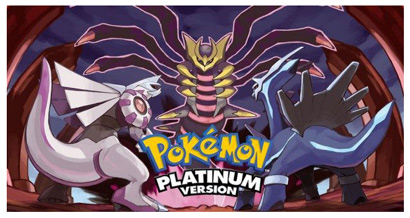
Pokémon-spilleliste - Pokémon: Platinum-versjon
Pokémon: gul versjon
Hvis du noen gang har spilt Pokemon Red and Blue-versjon, vil du merke at Pokemon Yellow-versjonen i utgangspunktet er som det samme spillet som den tidligere. Den følger anime nærmere enn de andre versjonene, og den lar deg velge Pikachu som startpokemon. Så hvis du ikke har spilt noen av Pokemon-spillene før, kan Yellow Version være ditt beste valg å starte. Med den forbedrede grafikken, mer komplekse fargepaletten og nye lydprøver, kan denne spesielle Pikachu-versjonen lett bli det beste Pokemon-spillet i ditt hjerte, selv for nostalgi.
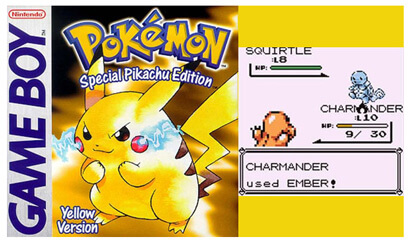
Pokémon-spilleliste - Pokémon: Yellow Version
Pokémon: Diamond and Pearl versjon
Diamond and Pearl Version er de første Pokemon-spillene for Nintendo DS, som tar deg med inn i den nye regionen som heter Sinnoh, der to unike Pokemon er symboler. Den ene kalles Dialga, og den sies å ha makten til å kontrollere tiden. Den andre heter Palkia, som har evnen til å kontrollere verdensrommet. Dessuten legger den til 107 nye Pokemon for startere. Under ditt eventyr for å fullføre Pokemon, vil Pokemon & Team Galaxy flette sammen i historien og lede deg til en fantastisk reise over Sinnoh-regionen. Bruken av Nintendo Wi-Fi Connection betyr at du kan ha en større samtrafikk med andre spillere.

Pokémon-spilleliste - Pokémon: Diamond and Pearl Version
I den første delen lister vi opp de 5 beste Pokemon-spillene gjennom tidene for å se tilbake på Pokemon-spillets historie. I neste del skal vi snakke om 5 gratis Pokemon-spill online som du kan spille på fritiden.
Chesnaughts Spiky Shield
Chesnaughts Spiky Shield er et ganske enkelt Pokemon-spill online. Du kan kontrollere Spiky Shield ved å banke venstre og høyre pil på tastaturet for å forsvare angrepene. I tillegg kan det beskytte brukeren mot alle effekter av trekk som mål bruker under svingen den brukes, inkludert bonuser. Det er tre angripere du bør blokkere, Pin Missile, Rock Wrecker og String Shot. Og du kan spise Oran Berry for å øke kraften.
Du vil lide skade som tilsvarer 1/8 av maksimal HP hvis du savner en angriper. Imidlertid, hvis et angrep er blokkert av Spiky Shield, vil effekten av Rocky Helmet, Rough Skin og Iron Barbs ikke kunne aktiveres. Og når strømmåleren er full, kan du trykke på Space Bar for å utløse et midlertidig skjold for bedre å forsvare angrepene.

Pokémon-spilleliste - Chesnaughts Spiky Shield
Flykte fra Gengars herskapshus
Flykte fra Gengars herskapshus er et veldig morsomt online Pokemon-spill som kan trene hurtigreaksjonsevnen din. Du er fanget i et skummelt herskapshus, og du må følge de rette instruksjonene for å flykte derfra. Ikke hør på Gengar, det vil sette feller for å hindre deg i å slippe unna herskapshuset ved å gi deg feil veibeskrivelse. Så uansett hvilken retning Gengar gir deg, bør du velge motsatt retning. I motsetning til Gengar, vil Pumpkaboo guide deg og gi deg de riktige ordrene, så du bør være sikker på å følge den. Det elektroniske Pokemon-spillet vil bli hardere og vanskeligere, slik at du kontinuerlig kan få fart på reaksjonene dine.

Pokémon-spilleliste - Escape from Gengar's Mansion
Turtwigs mål Smash
Turtwig's Target Smash er et gratis online spill på Pokémon.com som veldig liker Angry Birds. Du må klikke på ENERGY BALL-knappen for å justere skuddvinkelen og deretter slippe knappen for å skyte energikulene. Det sitter en Turtwig på en plattform som hele tiden beveger seg opp og ned, du må kontrollere Turtwig og skyte vinkel for å knuse mål så mange som mulig med ett angrep. Jo flere mål du treffer, jo kraftigere blir Energy Ball. Etter at flere sett med mål er ødelagt, kan du gå videre til neste nivå. Hele spillet er tidsbegrenset, og det varer 99 sekunder. Når tiden er over, ødelegger Turtwig de gjenværende målene med Solar Beam, og sluttresultatet vises.

Pokémon-spilleliste - Turtwigs mål Smash
Delphoxs Fiery Escape
Når du spiller Delphoxs Fiery Escape, må du føle deg kjent med dette klassiske småspillet. Du kan dra musen for å kontrollere brettet for å bevege deg til venstre og høyre. På denne måten bruker du brettet til å sprette ildkulen til målet ved å unngå steinete og metallblokker. Du kan også fange spillet rekvisitter for å bedre bryte mursteinene. Power-ups er alle gunstige på en eller annen måte. Du skal ikke savne dem. Forsøk å felle ballen langs kanten eller toppen av gitteret for å få mange ricochet treff. Du får fire liv for å spille spillet, etter det må du gå tilbake til det opprinnelige punktet for å spille spillet på nytt.

Pokémon-spilleliste - Delphox's Fiery Escape
Shiftry's Big Seed Fling
Shiftry's Big Seed Fling er et av de enkleste Pokemon-spillene. Alt du trenger å gjøre er å tappe på frøet du valgte for å sende det høyere til luften. Før du starter spillet, får du tre frø å velge. De er store, tunge frø, små, lette frø og vanlig frø, du kan velge en av dem etter ditt behov. Du starter spillet med totalt 10 kraner, og hver gang du trykker på frøet, vil du miste et blad. Under prosessen med å spille, vil du se grønne og røde blader. Grønt blad kan gi deg en ekstra frøkran, og rødt blad kan gjøre at du skyter frøet raskt i luften. Det er et veldig enkelt spill, men det er veldig vanskelig hvis du vil tjene en høy poengsum.

Pokémon-spilleliste - Shiftry's Big Seed Fling
Du kan oppdage at alle rundt deg spiller Pokémon Go. Det er ingen tvil om at Pokemon Go er det mest populære spillet nå. Uansett iOS- og Android-brukere, går de utenfor for å oppdage Pokémon. Mens det for noen mennesker foretrekker å spille de klassiske Pokémon-spillene online og dele poengsummen med andre spillere. Og under mange omstendigheter, må de ta opp spillprosessen til lage en veiledning. Så i den siste delen av denne artikkelen, vil vi vise deg en effektiv måte å registrere dine online Pokémon-spill på. Først må du laste ned og installere profesjonelle Pokémon spillopptaker for å hjelpe deg med å gjøre det.
Trinn 1 Start denne kraftige Pokemon-spillopptaksprogramvaren på din PC.
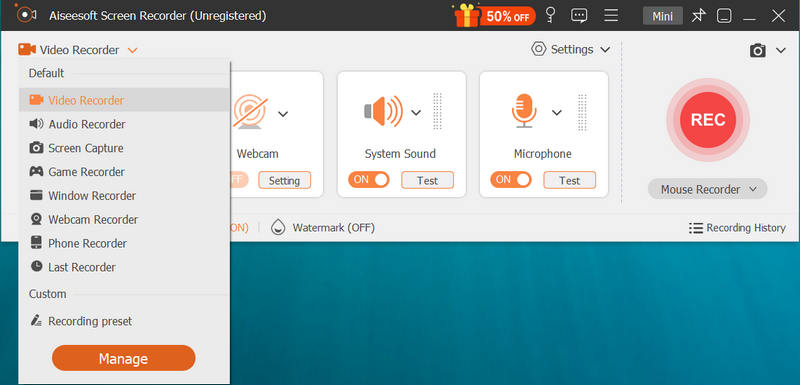
Trinn 2 Velg å ta opp lyd fra System Audio eller Microphone Audio etter behov. Her foreslår vi at du velger System Audio og fjerner merket for Microphone Audio for å unngå støy.
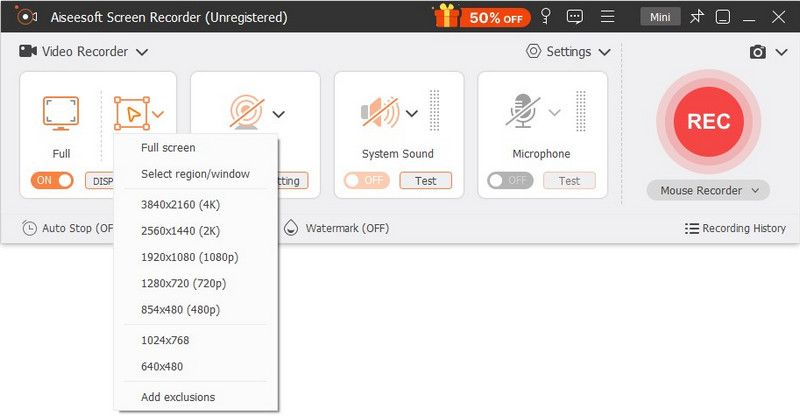
Trinn 3 Still inn opptaksområdet slik at du kan fange Pokemon-spillene bedre online. Klikk "REC" for å begynne å spille inn det online Pokemon-spillet. Det brukervennlige programmet vil ikke bry deg under innspillingen, og du kan spille det gratis Pokemon-spillet som vanlig.
Trinn 4 Når innspillingen er over, trykker du på "Stopp" -knappen for å fullføre online spillopptaket.
Du kan enkelt spille inn de online Pokemon-spillene du ønsker med dette utmerkede programmet, og den innspilte videoen lagres automatisk som MP4- eller WMV-fil basert på innstillingen din. Dessuten kan det, foruten online Pokemon-spill, hjelpe deg med å fange opp aktiviteter på datamaskinen din. Hvis du vil video-opptak, kan du også bruke denne programvaren. Og hvis din eneste bekymring er lydspor, kan du bruke det til ta MP3-lydfilen.
I denne artikkelen gir vi hovedsakelig en 5 flott Pokemon-spilleliste for å ta deg tilbake til den fantastiske Pokemon-verdenen. Akkurat som Pokemon Go, er de alle de mest populære Pokemon-spillene den gangen. Vi viser også 5 morsomme Pokémon-spill online som du kan spille på fritiden. Hvis du vil spille inn spillprosessen, kan du gratis laste ned innspillingsprogramvaren for å prøve. Hvis du ikke tror at denne spilleren ikke er ideell, kan du finne beste spillopptaksprogramvare andre steder. Til slutt vil vi gjerne fortelle deg en viktig informasjon for å vende oppmerksomheten fra Pokemon Go, det er den nyeste Pokemon-spillelisten som er lekket, Pokemon Sun og Moon nærmer seg raskt.
Du kan lære trinnene fra videoen nedenfor:


20. januar 2021 10:05 / Oppdatert av Jenny Ryan til Ta opp video
 Beste Android-emulator for å spille Android-spill på PC
Hvordan spille Android-spill på PC? Det du trenger er en Android-emulator til PC. Les denne artikkelen og finn den beste Android-emulatoren for PC.
 Hvordan registrere League of Legends-spill
Vil du spille inn den berømte LOL for å spille om og se på nytt? Les denne artikkelen for å vite mer om innspilling av dette spillet.
 Topp 5 beste spillopptaksprogramvare for Windows
Vil du finne den beste spillopptaksprogramvaren for Windows-datamaskinen? Her gir vi deg en enkel måte å spille inn spillet i HD-kvalitet.
 2021 Beste iPhone-apper og feilsøking
Sjekk de beste iPhone-appene fra 2021 etter populære kategorier (musikk, foto, video, sosiale nettverk osv.) Samt feilsøkingstips for iPhone-apper.
 Slik spiller du inn spill på Xbox 360
Føler du deg bra for Xbox 360-spillene? Gå til å spille inn Xbox 360-spill ved å følge måtene som deles i dette innlegget.
 Slik spiller du inn Skype-videosamtaler på Windows 10/8/7
Denne guiden viser deg hvordan du tar opp Skype-videosamtaler slik at du kan lagre disse viktige Skype-videosamtalene for fremtidig bruk.
 Legg igjen kommentaren din og bli med i diskusjonen vår