Lysbildefremvisning er en effektiv måte å vise ideer og presentasjoner på. noen spurte imidlertid at hvis de kan lage en lysbildefremvisning på Microsoft Word.
Generelt sett brukes Word til å behandle tekst og lage dokument. Når tiden går, har Microsoft introdusert mange funksjoner i Word. Det gjør at det blir et allsidig verktøy.
Kort sagt, Word har kapasitet til å lage lysbildefremvisning, selv om prosedyren er litt komplisert.
I denne opplæringen skal vi vise arbeidsflyten og forenkle prosedyren for å lage lysbildefremvisning på Microsoft Word.

Lag lysbildefremvisning på Microsft Word
Når du lager en lysbildefremvisning, må du først lage en disposisjon. Det er tekstinnholdet som forteller historien eller strukturen til presentasjonen din.
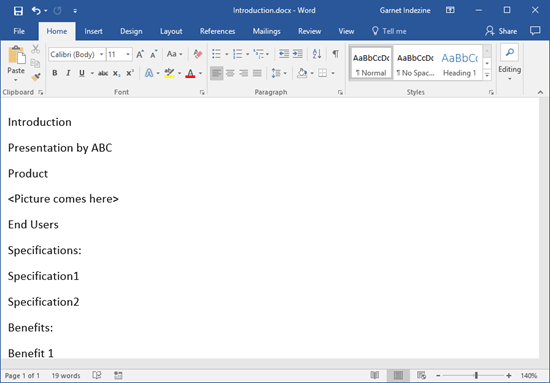
Trinn 1 Åpne Word-applikasjonen, gå til File -> New og velg Blankt dokument for å opprette et nytt dokument.
Trinn 2 Skriv inn innholdet i lysbildefremvisningen på separate linjer, som tittelen på hvert kapittel og side.
Trinn 3 Finn det øverste båndet og gå til Hjem-fanen, klikk på dialogboksen i Stiler-området. Det vil utvide Styles-panelet.
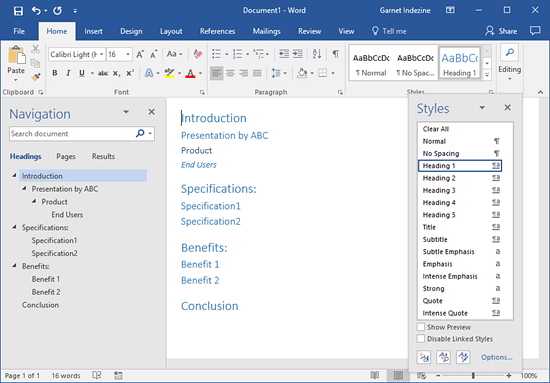
Trinn 4 Uthev en tittel og velg tittelen 1-stilen. Gjenta det på andre titler. Velg deretter en undertittel og velg Heading 2-stilen. Bruk deretter stilen på andre undertekster. Bruk de tilsvarende overskriftsstiler på andre påfølgende titlenivåer.
Trinn 5 Dessuten kan du legge til noen kommentarer i hver tittel. Hvis du for eksempel vil bruke et bilde til å forklare tittelen, kan du skrive det ned eller legge til filnavnet til bildet under tittelen.
Trinn 6 Til slutt går du til Fil-menyen og klikker Lagre som-alternativet. Slipp et navn for disposisjonen og velg destinasjonsmappen. Når du trykker på Lagre-knappen, vil disposisjonen bli lagret på harddisken din.
OBS: Fremgangsmåten for å lage Microsoft lysbildefremvisning på Mac ligner mye på det du gjør på Windows. Den eneste forskjellen er outputformatet. På Mac-plattformen må du velge RTF fra alternativet Filformat i Lagre som-dialogen, hvis du vil bruke omrisset i PowerPoint for Mac.
Et lysbildefremvisning er en kombinasjon av tekst, bilder, grafer, diagrammer og annet innhold. Etter å ha laget en disposisjon, kan du gjerne legge til innholdet i lysbildefremvisningen din i Microsoft Word.
Her tar vi bare et lysbildefremvisning på Windows Microsoft Word som eksempel. For Mac er prosessen lik. Eller du kan bruke den innebygde lysbildefremviseren på Mac, iMovie, for å lage din egen lysbildefremvisning her.
Trinn 1 Åpne omrisset ditt i Word-programmet, gå til Vis-fanen på øverste bånd og velg Kontur for å bytte til disposisjonsvisningen.
Trinn 2 Plasser markøren under den første tittelen og skriv inn ordene. For å sette inn et bilde eller en graf, gå til Sett inn-fanen og velg Sett inn bilde fra fil-ikonet, finn bildet og åpne det i lysbildefremvisningen. Hvis du vil legge til en tabell under tittelen, bruk Words Tabell-funksjon.
Trinn 3 I tillegg gir Microsoft Word noen nyttige funksjoner for å lage en lysbildefremvisning, for eksempel Sett inn kart-funksjonen i kategorien Sett inn, og du kan legge til utklipp for å dekorere presentasjonen.
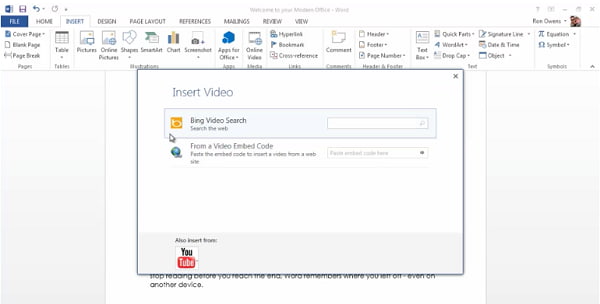
Trinn 4 Legg til innhold til andre titler på lysbildefremvisningen din i Microsoft Word. Hvis du lager et lysbildefremvisning på Microsoft Word 2007/2010, kan du ikke legge til videoer i presentasjonen. For Word 2013 eller nyere, klikk på alternativet Online Video, og du får tre alternativer i dialogboksen Sett inn video.
Trinn 5 Deretter åpner du Fil-menyen og velger Alternativer for å åpne Alternativer-vinduet. Trykk på hurtigtilgangsverktøylinjen, velg Alle kommandoer under Velg kommandoer fra-menyen og velg Send til Microsoft PowerPoint. Trykk på OK-knappen og send lysbildefremvisningen til PowerPoint.
I tillegg til å lage et lysbildefremvisning på ord, kan du også lese dette innlegget til lage profesjonell lysbildefremvisning i PDF-format.
Hvis du er ute etter en profesjonell lysbildefremviser, vil Aiseesoft Slideshow Creator (https://www.aiseesoft.com/slideshow-maker.html) er et godt alternativ. Hovedfunksjonene inkluderer:
1. Lag en lysbildefremvisning på datamaskinen med hav av maler og temaer.
2. Bruk musikk, bilder og videoer i lysbildefremvisningen enkelt.
3. Tilbyr omfattende fotoredigeringsverktøy.
4. Forhåndsvis lysbildefremvisning med den innebygde spilleren.
5. Eksporter lysbildefremvisning på MP4-, AVI- eller målrettingsenheter.
Hvordan lage en lysbildefremvisning uten Microsoft Word
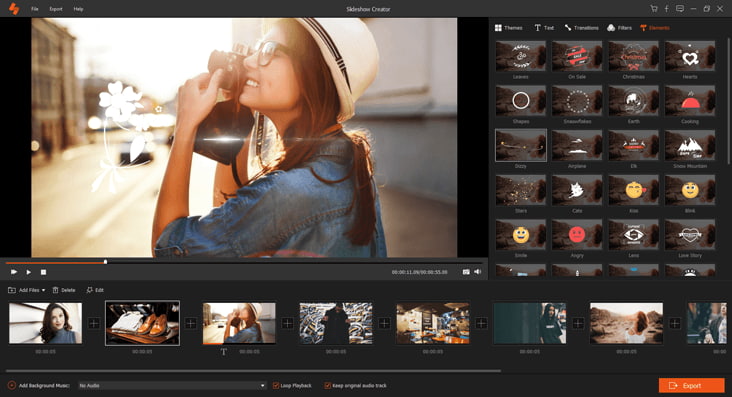
Trinn 1 Legg til videoer og bilder i lysbildefremvisningen
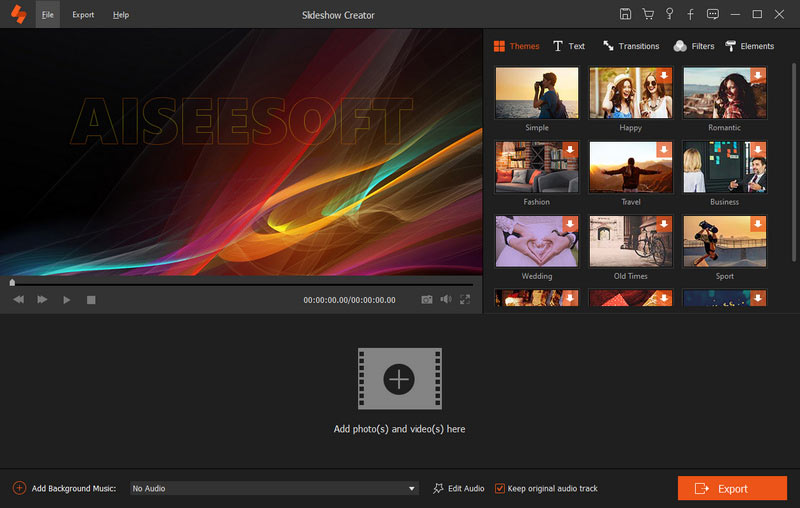
Installer Slideshow Creator på datamaskinen din og start den. Trykk på Legg til-ikonet og importer bildene og videoene du vil bruke. Deretter kan du redigere mediefilen med Slideshow Creator.
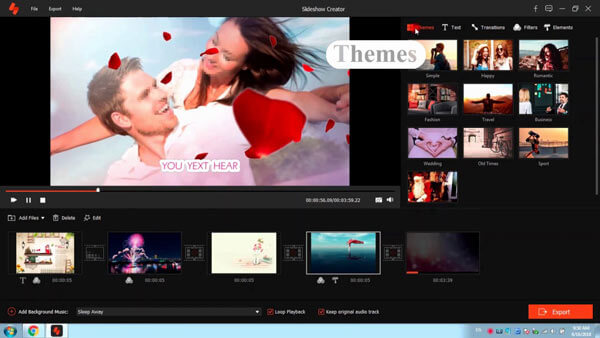
Trinn 2 Velg ditt favorittema
Gå til Tema-fanen, velg et riktig tema fra databasen basert på stilen til lysbildefremvisningen din skal til legg til tema. Deretter klikker du på bakgrunnsmusikknappen nederst i vinduet og angir bakgrunnsmusikken med favorittlåten din. I tillegg tilbyr applikasjonen rikelig overganger og filtre for å polere lysbildefremvisningen.
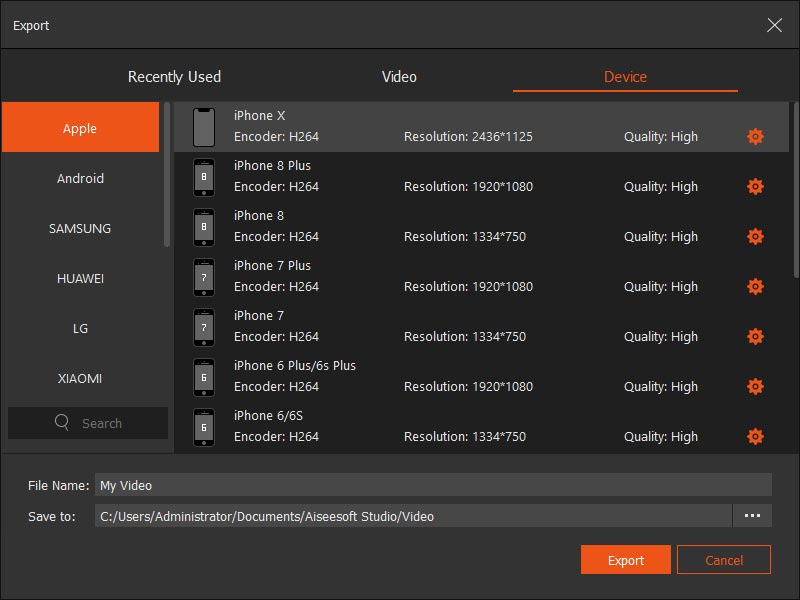
Trinn 3 Eksporter lysbildefremvisning raskt
Til slutt, trykk på Eksporter-knappen, og velg deretter utdataformat og oppløsning, slipp navnet og velg en mappe for å lagre den. Klikk på Konverter-knappen for å fullføre den.
Her er videoen om å lage lysbildefremvisning for deg. Klikk på den for å sjekke.

Du trenger kanskje: Hvordan lage lysbildefremvisning med iPhoto
Det er riktig at du kan lage en lysbildefremvisning på Microsoft Word 2007/2010/2013 og senere. Hvis du bare har Word på skrivebordet ditt, følg instruksjonene våre ovenfor for å lage presentasjoner når som helst. I tillegg delte vi også et profesjonelt verktøy, Aiseesoft Slideshow Creator. Det er en enkel måte å lage lysbildefremvisning med multimediainnhold.

07. november 2018 11:00 / Skrevet av Andrew Miller til Edit Video
 De beste måtene å lage en DVD-lysbildefremvisning på Windows / Mac
På en Windows-datamaskin kan du bruke Aiseesoft Slideshow Maker til å lage en lysbildefremvisning først, og deretter brenne den på en DVD-plate via Aiseesoft DVD Creator. Og for Mac-brukere kan du lage en lysbildefremvisning på Mac via den innebygde lysbildefremvisning-funksjonen og brenne den til en DVD-plate via DVD Creator.
 4 måter å lage et lysbildefremvisning med foto / video med musikk
Hvordan lage en lysbildefremvisning med musikk? 4 måter her viser deg å lage et bilde / video-lysbildefremvisning med musikk på Windows / Mac / online med Slideshow Creator, PowerPoint, iPhoto og Adobe Spark.
 Topp 12 gratis lysbildefremvisningsmaker for Windows / Mac / Online / Mobile
Dette er gjennomgangen av topp 12 gratis lysbildefremvisningsprodusent. Gå gjennom listen for å finne den beste for å lage lysbildefremvisning på Windows, Mac, online, iPhone / iPad og Android-telefon.
 Legg igjen kommentaren din og bli med i diskusjonen vår
