 For Windows

 For Mac
 PDF-løsninger
 Data Manager
 Andre verktøy
 Gratis online løsninger
 Gratis bildeverktøy
 Desktop freeware
Størrelsen på utdatafilen avhenger av kildefillengden og utskriftsinnstillingene. For å redusere størrelsen på utdatafilen, klikk Innstillinger-knappen.
Som vi alle vet, er HD-videoen større enn generell video.
Jo høyere utskriftsvideoinnstillinger du angir, desto større blir utdatavideoen.
Du kan angi utdataformatet som følger.
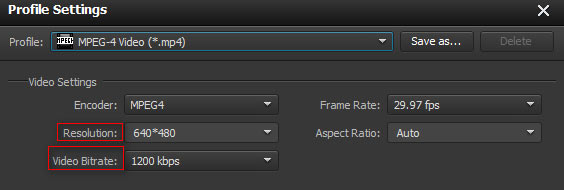
Hvis du ønsker å få en liten størrelse på utskriftsprofilen, kan du velge eller tilpasse minimumsparametrene for oppløsning og videobitrate, men kvaliteten på videoen din kan bli påvirket.